
墨線繪製好後可準備黏貼網點
在格圖層裡做畫
選取的動作就必須到格圖層裡執行
雙擊格圖層進入編輯畫面
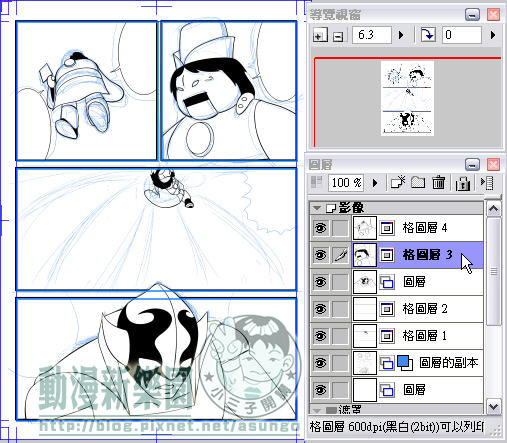
選擇魔術棒工具
選取欲貼網點的區域
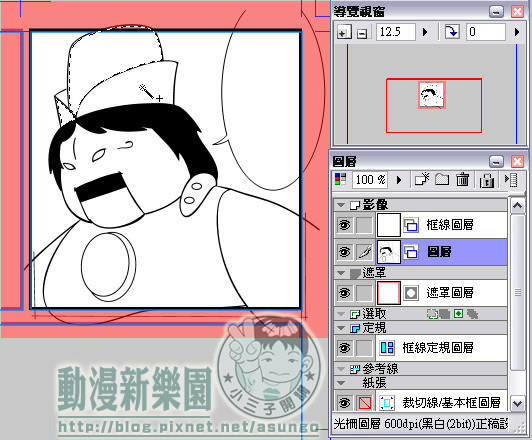
為讓網點的呈現品質優化
建議擴展選取
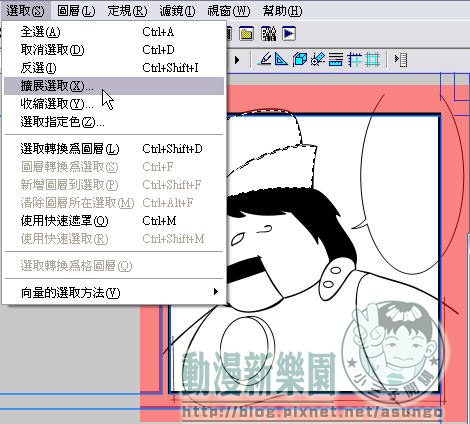
約0.1~0.2mm即可
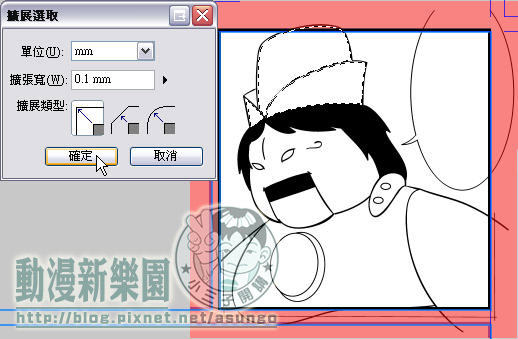
開啟網紙面板
選擇適當之網點
按「貼上網紙」按鈕
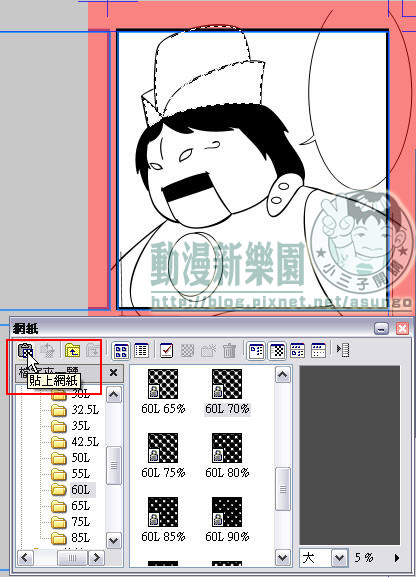
網紙就會出現在選取的範圍內
在圖層面板也會多出一個網點圖層

如果不是封閉線
可能導致超出我們想要選取的範圍
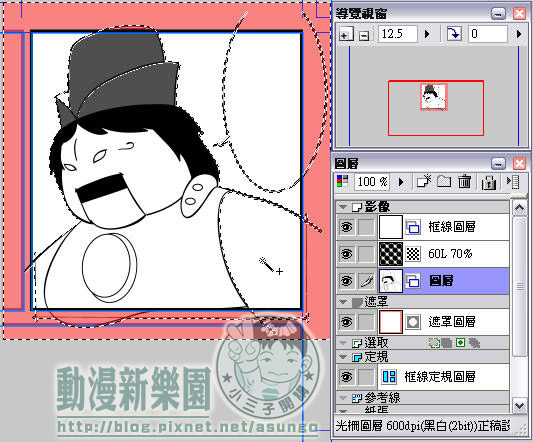
如發生這種情況
取消選取
請放大圖案檢視

將線條封閉
再次選取確認OK
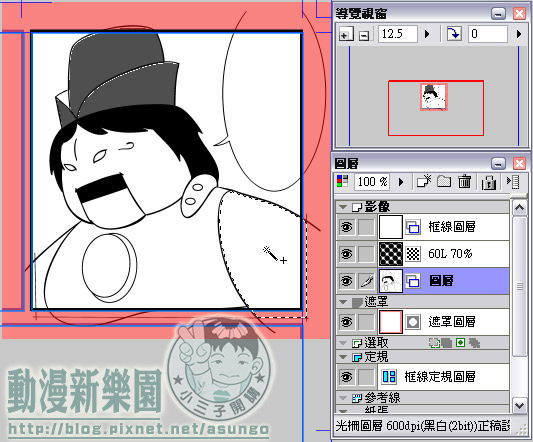
修改網點區域
大面積增加網點
請點選圖層面板的墨線圖層
用魔術棒選取畫面中的區域
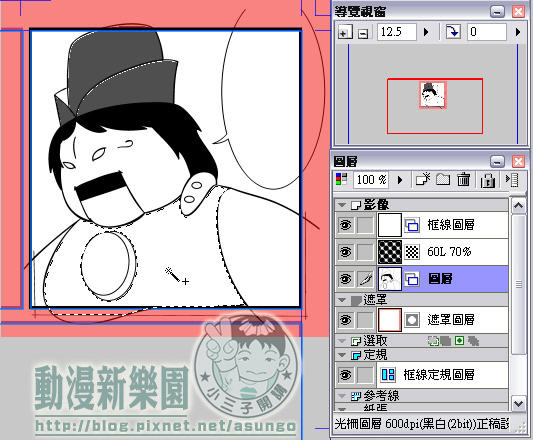
在圖層面板中換到網點圖層
然後選擇「油漆桶」工具
在畫面中任意位置點一下
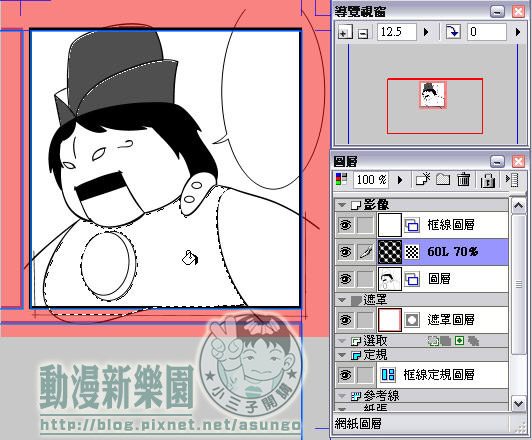
即完成了添加的動作
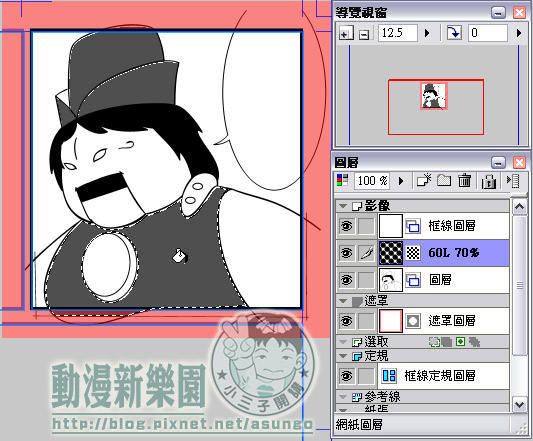
大面積刪除網點
在圖層面板的墨線圖層
用魔術棒選取欲刪除網點的區域
然後按Delete鍵即清除
小面積增加網點
在圖層面板中選擇網點圖層
直接選擇「沾水筆」工具
在畫面中作局部修改
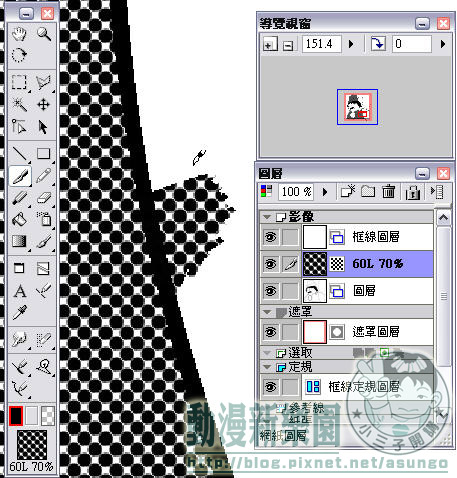
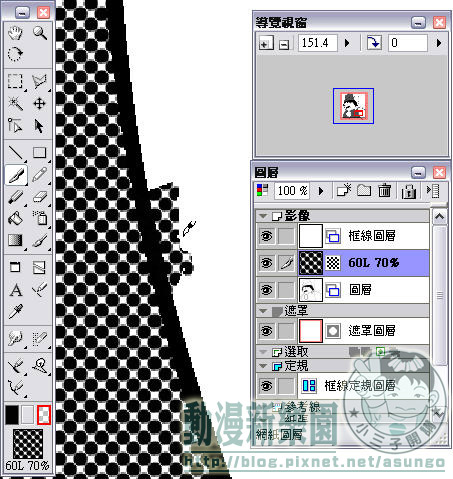
如果超出了範圍也不必更換「橡皮擦」工具
將墨水顏色改為透明
直接將多餘的地方塗抹即可刮去網點
在格圖層裡做畫
選取的動作就必須到格圖層裡執行
雙擊格圖層進入編輯畫面
選擇魔術棒工具
選取欲貼網點的區域
為讓網點的呈現品質優化
建議擴展選取
約0.1~0.2mm即可
開啟網紙面板
選擇適當之網點
按「貼上網紙」按鈕
網紙就會出現在選取的範圍內
在圖層面板也會多出一個網點圖層
如果不是封閉線
可能導致超出我們想要選取的範圍
如發生這種情況
取消選取
請放大圖案檢視
將線條封閉
再次選取確認OK
修改網點區域
大面積增加網點
請點選圖層面板的墨線圖層
用魔術棒選取畫面中的區域
在圖層面板中換到網點圖層
然後選擇「油漆桶」工具
在畫面中任意位置點一下
即完成了添加的動作
大面積刪除網點
在圖層面板的墨線圖層
用魔術棒選取欲刪除網點的區域
然後按Delete鍵即清除
小面積增加網點
在圖層面板中選擇網點圖層
直接選擇「沾水筆」工具
在畫面中作局部修改
如果超出了範圍也不必更換「橡皮擦」工具
將墨水顏色改為透明
直接將多餘的地方塗抹即可刮去網點


全站熱搜


 留言列表
留言列表


 漫畫軟體專區 (4)


